هل لاحظت أن جهاز الكمبيوتر أصبح أبطأ بشكل ملحوظ بعد تثبيت آخر تحديث؟ من الشائع أن تؤثر التحديثات الجديدة على أداء النظام. في بعض الحالات، التحديث لا يُعطل ويندوز بالكامل، بل يُعطل شيئًا معينًا داخله. الخبر السار هو أن معظم حالات البطء هذه ليست دائمة ويسهل حلها.
إذا لم تُجدِ الحلول أدناه نفعًا في حل مشكلة البطء، يمكنك دائمًا تحميل ويندوز 11 من جديد وتثبيته على جهازك كحل نهائي لاستعادة الأداء الأمثل.
امنح التحديث وقتًا للاستقرار
إذا شعرت أن جهازك أصبح بطيئًا مباشرة بعد تثبيت تحديث، امنحه بعض الوقت ليستقر. عادةً ما يقوم ويندوز بتشغيل مهام في الخلفية بعد التحديث، مثل إعادة فهرسة البحث، وتحسين الملفات، وتحديث المكونات، وإجراء تغييرات أمنية. هذه العمليات قد ترفع استخدام المعالج أو الذاكرة العشوائية أو القرص الصلب إلى 100%، مما يُبطئ كل شيء بطبيعة الحال.
توصيتي: اترك جهازك في وضع الخمول لمدة 30 دقيقة تقريبًا حتى يُكمل ويندوز مهامه. ثم أعد التشغيل مرة أخرى لتفعيل أي تحسينات نهائية. إذا عادت الأمور إلى طبيعتها بعد ذلك، فأنت بخير. لكن إذا ظل نظامك بطيئًا حتى بعد الانتظار لعدة ساعات، فالمشكلة على الأرجح أعمق من ذلك، لذا انتقل إلى الحلول المذكورة أدناه.
تأكد من أن التحديث ليس السبب
إذا لم يكن البطء مجرد مشكلة عارضة، فأول ما يجب التحقق منه هو ما إذا كان التحديث نفسه هو المتسبب. عندما يكون تحديث ويندوز معيبًا، لن تكون الوحيد الذي يعاني من مشاكل الأداء، بل ستجد عادةً الكثير من الشكاوى المماثلة على الإنترنت. للتحقق من ذلك، ستحتاج إلى رقم KB الخاص بالتحديث. انقر بزر الماوس الأيمن على زر “ابدأ”، ثم افتح “الإعدادات”.
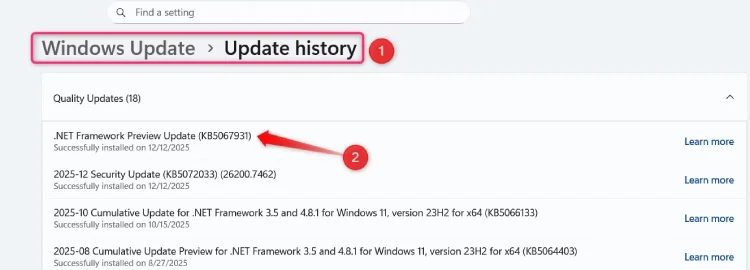
بعد ذلك، انتقل إلى Windows Update > Update History (سجل التحديث). لاحظ رقم KB الخاص بأحدث تحديث، ثم ابحث عبر الإنترنت لمعرفة ما إذا كان الآخرون يُبلغون عن نفس البطء. إذا كانت المشكلة منتشرة، فمن المحتمل أن يكون التحديث هو السبب، لذا قم بإلغاء تثبيته وانتظر حتى تصدر مايكروسوفت إصلاحًا. حتى لو كانت المشكلة تؤثر على جهازك فقط، تراجع عن التحديث للتأكد مما إذا كان هو السبب.
إلغاء تثبيت أحدث تحديث
تجعل مايكروسوفت إلغاء تثبيت التحديث المعيب أمرًا سهلاً. انقر بزر الماوس الأيمن على زر “ابدأ”، وافتح “الإعدادات”، ثم انتقل إلى “Windows Update” وافتح “Update History”. مرر لأسفل وانقر على “Uninstall Updates” (إلغاء تثبيت التحديثات) لرؤية قائمة بالتثبيتات الأخيرة. ابحث عن التحديث الذي يطابق رقم KB الذي لاحظته سابقًا، حدده، وانقر على “Uninstall”، ثم اتبع التعليمات التي تظهر على الشاشة.
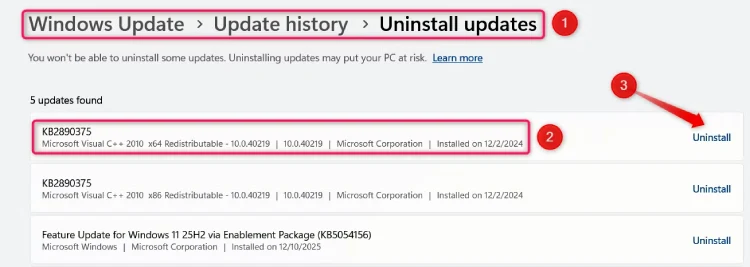
إذا كان التحديث معيبًا، فإن إلغاء تثبيته يجب أن يستعيد أداء نظامك. أما إذا لم تلاحظ أي فرق بعد إزالته، فهذا يؤكد أن التحديث ليس السبب. في هذه المرحلة، يمكنك المتابعة مع الحلول المتبقية، بل وحتى إعادة تثبيت التحديث يدويًا إذا أردت، طالما أنه لم يعد السبب المحتمل.
حرّر مساحة على القرص الصلب
في حالات أقل شيوعًا، ينخفض الأداء بعد التحديث ببساطة لأن محرك الأقراص الخاص بنظامك يعاني من نقص في المساحة الحرة. يحتاج ويندوز إلى مساحة إضافية لفك ضغط الملفات، وإعادة بناء ذاكرة التخزين المؤقت، وتشغيل التحسينات في الخلفية؛ إذا كان القرص ممتلئًا تقريبًا، فقد يتأثر الأداء. لذا، تحقق مما إذا كان محرك أقراص نظام التشغيل يعاني من نقص في المساحة، وإذا كان كذلك، احذف بعض البيانات.
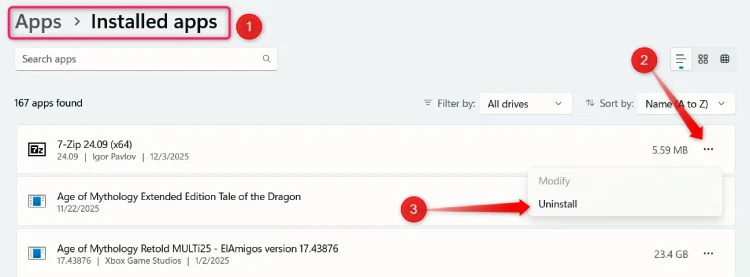
ابدأ بإلغاء تثبيت التطبيقات التي لم تعد تستخدمها:
- انتقل إلى Settings > Apps > Installed apps
- قم بإلغاء تثبيت أي تطبيق لم تستخدمه منذ فترة
- انقر على النقاط الثلاث الأفقية بجوار التطبيق واختر “Uninstall”
بعد ذلك، انتقل إلى Settings > System > Storage، وافتح “Temporary Files” (الملفات المؤقتة)، واحذف عناصر مثل Windows Update Cleanup، وDelivery Optimization Files، والبيانات المؤقتة الأخرى.
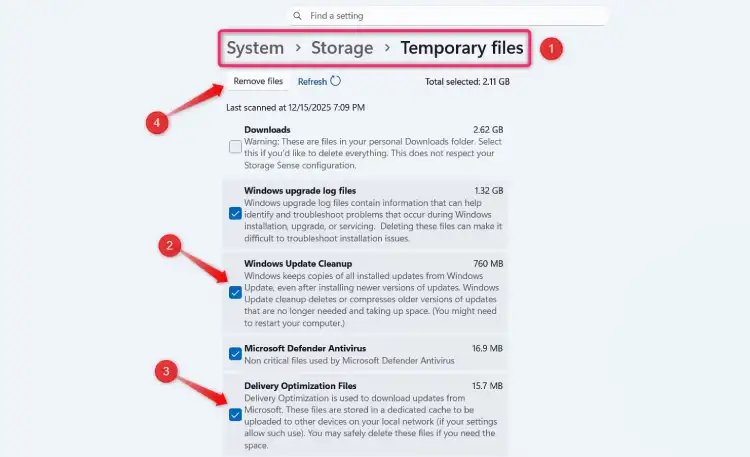
يمكنك أيضًا نقل الملفات الكبيرة، مثل مقاطع الفيديو والصور والنسخ الاحتياطية، إلى قرص آخر، وتفعيل Storage Sense. من الأفضل ترك 15-20% على الأقل من القرص فارغًا لضمان أداء سلس.
تحقق من التغييرات التي قد يكون أحدثها التحديث
يمكن لتحديثات ويندوز في بعض الأحيان إعادة تعيين الإعدادات، أو إعادة تشغيل ميزات الخلفية، أو تغيير كيفية عمل مكونات معينة. نتيجة لذلك، قد يكون البطء الذي تلاحظه ناتجًا عن تعديلات النظام التي تمت أثناء عملية التحديث.
افتح Task Manager (مدير المهام):
- انتقل إلى علامة تبويب “Startup Apps”
- تأكد من عدم إعادة تمكين أي تطبيقات غير ضرورية
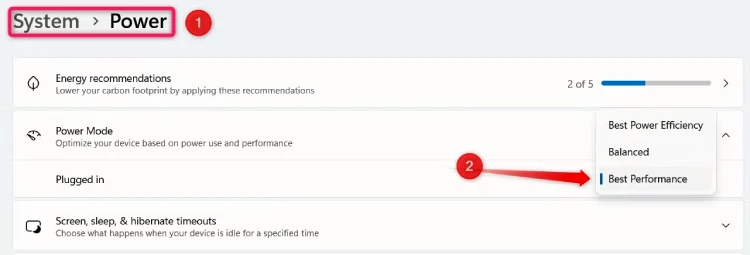
تحقق من إعدادات الطاقة:
- انتقل إلى Settings > System > Power & Battery
- تأكد من تحديد وضع الطاقة المفضل لديك، ويُفضل Best Performance (أفضل أداء)
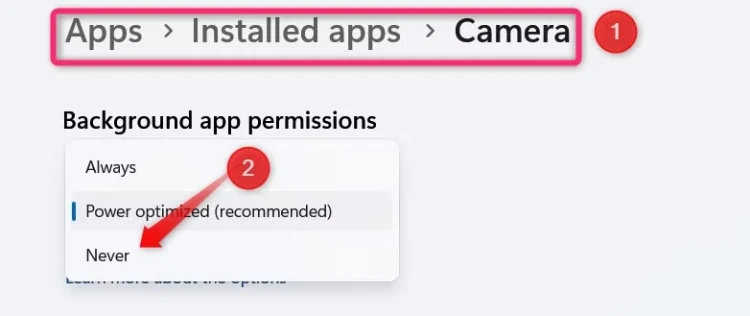
تعطيل أذونات البرامج في الخلفية:
- انتقل إلى Settings > Apps > Installed Apps
- اضغط على قائمة النقاط الثلاث بجوار أي تطبيق
- اختر “Advanced options” (الخيارات المتقدمة)
- اضبط Background app permissions على “Never” (أبدًا)
وأخيرًا، تحقق من عدم تفعيل التأثيرات المرئية أو خيارات أخرى تؤثر على الأداء تلقائيًا. أوقف تشغيل أي إعدادات أخرى قد يكون التحديث قد فعّلها.
أصلح الأجزاء البطيئة فقط من جهازك
هل نظامك بالكامل بطيء فعلاً، أم أن البطء يقتصر على منطقة محددة؟ أحيانًا يؤثر تحديث ويندوز على مكون أو اثنين فقط. في هذه الحالة، من الأفضل تطبيق إصلاحات محددة بدلاً من إجراء تغييرات على مستوى النظام بأكمله.
إذا كانت أوقات الإقلاع بطيئة:
- عطّل تطبيقات بدء التشغيل غير الضرورية
- راجع إعدادات BIOS أو الإعدادات المتعلقة بالإقلاع
إذا كان File Explorer بطيئًا:
- حاول إعادة تشغيله
- امسح ذاكرة التخزين المؤقت
- اضبط إعداداته
إذا كان البحث بطيئًا أو عالقًا:
- أعد بناء الفهرس
- أعد تشغيل الخدمات ذات الصلة
- تحقق من مشاكل الأذونات
إذا كانت المشكلة مرئية (تقطيع أو انخفاض FPS):
- ركز على تعريفات الرسومات
- اضبط إعدادات العرض
تحديد الجزء البطيء فعلاً يساعدك على حل المشكلة بشكل أسرع.
الخلاصة
معظم حالات البطء بعد التحديث مؤقتة وتختفي بمجرد أن يُنهي ويندوز مهامه في الخلفية. في بعض الأحيان، يكون التحديث المعيب هو السبب، وإلغاء تثبيته يستعيد الأداء فورًا. وفي حالات أخرى، قد يُعدّل التحديث أو يُعطل إعدادات محددة، وإصلاح تلك الإعدادات هو كل ما يلزم لجعل الأمور تعمل بسلاسة مرة أخرى.